 Naneedigital
- Comment bloquer les mises à jour de Windows 10?
- Comment bloquer une mise à jour Windows spécifique?
- Comment puis-je me débarrasser de Windows Update Blocker?
Comment bloquer les mises à jour de Windows 10?
Suivez ces étapes pour arrêter les mises à jour de Windows 10:
- Lancez la commande Exécuter (Win + R). Tapez "services. msc »et appuyez sur Entrée.
- Sélectionnez le service Windows Update dans la liste Services.
- Cliquez sur l'onglet "Général" et changez le "Type de démarrage" en "Désactivé".
- Redémarrez votre machine.
Comment bloquer une mise à jour Windows spécifique?
Pour empêcher l'installation automatique d'une mise à jour Windows spécifique ou d'un pilote mis à jour sous Windows 10:
- Téléchargez et enregistrez l'outil de dépannage «Afficher ou masquer les mises à jour» (lien de téléchargement alternatif) sur votre ordinateur. ...
- Exécutez l'outil Afficher ou masquer les mises à jour et sélectionnez Suivant au premier écran.
- À l'écran suivant, choisissez Masquer les mises à jour.
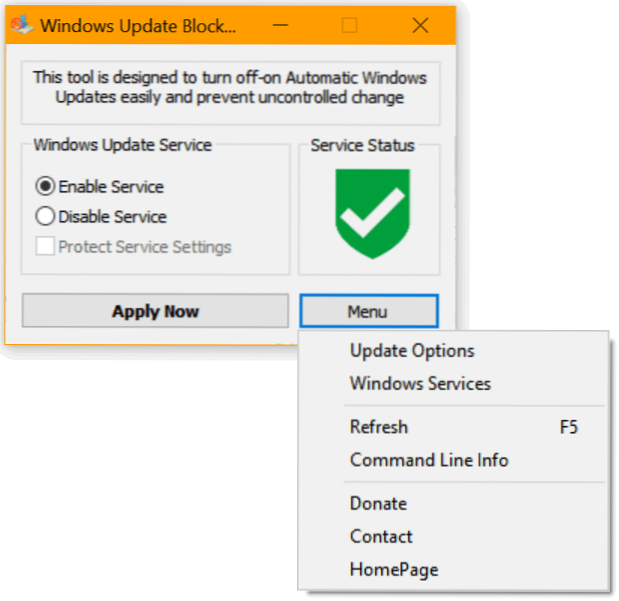
Comment puis-je me débarrasser de Windows Update Blocker?
Si vous souhaitez supprimer le service récemment ajouté après un certain temps, procédez comme suit:
- Ouvrez Windows Update Blocker et choisissez l'option Activer le service, puis utilisez le bouton Appliquer maintenant.
- Supprimez la ligne de service souhaitée du Wub.fichier ini.
- Vous pouvez maintenant choisir les options Désactiver le service et Protéger les paramètres du service.


