 Naneedigital
- Comment réparer la protection des ressources Windows a trouvé des fichiers corrompus mais n'a pas pu réparer certains d'entre eux?
- Comment réparer les fichiers corrompus dans SFC Scannow?
- Que faire si SFC ne peut pas réparer les fichiers?
- Comment réparer SFC incapable de réparer les fichiers corrompus Windows 10?
- Est-il possible de récupérer des fichiers corrompus?
- Comment réparer un fichier corrompu?
- La réinitialisation du PC corrigera-t-elle les fichiers corrompus?
- Comment vérifier si Windows est corrompu?
- Comment les fichiers système sont-ils corrompus?
- Est-ce que SFC Scannow résout quelque chose?
- Comment réparer Windows 10 sans disque?
- Windows 10 a-t-il un outil de réparation?
Comment réparer la protection des ressources Windows a trouvé des fichiers corrompus mais n'a pas pu réparer certains d'entre eux?
- Qu'est-ce que sfc / scannow?
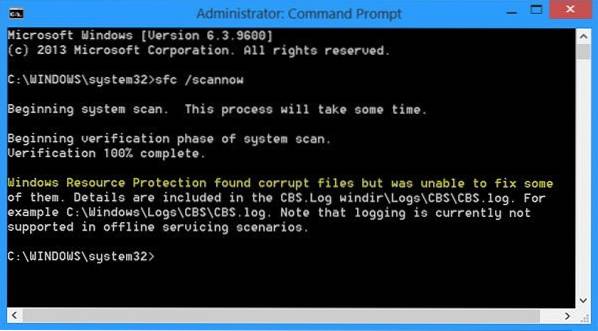
- La protection des ressources Windows a trouvé des fichiers corrompus mais n'a pas pu en corriger certains.
- Solution 1: vérifier CBS. fichier journal manuellement.
- Solution 2: exécutez sfc / scannow en mode sans échec.
- Solution 3: vérifier et réparer les erreurs du disque dur.
- Solution 4: restaurer le système à partir de la sauvegarde.
- Conclusion.
Comment réparer les fichiers corrompus dans SFC Scannow?
Pour réparer sfc scannow n'a pas pu réparer certains problèmes de fichiers, vous pouvez essayer les approches suivantes:
- Vérifiez et réparez les erreurs du disque dur.
- Exécutez la commande DISM pour réparer les fichiers corrompus.
- Exécutez sfc / scannow en mode sans échec.
- Exécutez SFC à partir de l'environnement de récupération Windows (WinRE)
- Effectuer une installation de réparation de Windows 10.
Que faire si SFC ne peut pas réparer les fichiers?
Exécutez SFC en mode sans échec si SFC ne peut pas réparer. Si la protection des ressources Windows a trouvé des fichiers corrompus mais n'a pas pu résoudre certains d'entre eux, vous pouvez exécuter SFC en mode sans échec pour corriger l'erreur.
Comment réparer SFC incapable de réparer les fichiers corrompus Windows 10?
Comment réparer les fichiers corrompus dans Windows 10?
- Utilisez l'outil SFC.
- Utiliser l'outil DISM.
- Exécuter l'analyse SFC à partir du mode sans échec.
- Effectuer une analyse SFC avant le démarrage de Windows 10.
- Remplacez les fichiers manuellement.
- Utiliser la restauration du système.
- Réinitialisez votre Windows 10.
Est-il possible de récupérer des fichiers corrompus?
Les fichiers corrompus sont des fichiers informatiques qui deviennent soudainement inutilisables ou inutilisables. Il y a plusieurs raisons pour lesquelles un fichier peut être corrompu. Dans certains cas, il est possible de récupérer et de réparer le fichier corrompu, tandis qu'à d'autres moments, il peut être nécessaire de supprimer le fichier et de le remplacer par une version enregistrée plus tôt.
Comment réparer un fichier corrompu?
Lancez la récupération de fichiers corrompus Stellar, sélectionnez l'option «Réparer le fichier Word» pour démarrer. Sélectionnez tous les fichiers Word corrompus sur votre disque dur. Étape 2. L'outil de réparation de fichiers importera tous les fichiers Word sélectionnés, vous pouvez sélectionner tout ou un fichier Word spécifique pour commencer la réparation.
La réinitialisation du PC corrigera-t-elle les fichiers corrompus?
Vous pouvez choisir de conserver vos fichiers personnels ou de les effacer. Cependant, tous vos programmes et paramètres installés seront effacés. ... Tout problème causé par un logiciel tiers, une corruption de fichier système, des modifications des paramètres système ou un logiciel malveillant doit être résolu en réinitialisant votre PC.
Comment vérifier si Windows est corrompu?
- Sur le bureau, appuyez sur la combinaison de touches de raccourci Win + X et dans le menu, sélectionnez Invite de commandes (Admin). ...
- Cliquez sur Oui dans l'invite de contrôle de compte d'utilisateur (UAC) qui apparaît, et une fois que le curseur clignotant apparaît, tapez: SFC / scannow et appuyez sur la touche Entrée.
- Le vérificateur de fichiers système démarre et vérifie l'intégrité des fichiers système.
Comment les fichiers système sont-ils corrompus?
Pourquoi les fichiers sont-ils corrompus? Habituellement, les fichiers sont corrompus lorsqu'ils sont écrits sur un disque. Cela peut se produire de différentes manières, la plus courante étant lorsqu'une application subit une erreur lors de l'enregistrement ou de la création d'un fichier. Une application de bureau peut subir un problème au mauvais moment lors de l'enregistrement d'un document.
Est-ce que SFC Scannow résout quelque chose?
J'ai toujours trouvé sfc / scannow comme un très bon indicateur de l'intégrité du système. Il ne * corrige * généralement * rien, mais le CBS. log vous donnera les noms des fichiers qu'il ne peut pas réparer. Je peux généralement trouver les fichiers corrects sur d'autres systèmes si nécessaire.
Comment réparer Windows 10 sans disque?
Comment réparer Windows sans CD FAQ
- Lancer l'assistant de réparation.
- Analyser Windows pour les erreurs.
- Exécutez les commandes BootRec.
- Exécuter la restauration du système.
- Réinitialiser ce PC.
- Exécuter la récupération d'image système.
- Réinstaller Windows 10.
Windows 10 a-t-il un outil de réparation?
Réponse: Oui, Windows 10 dispose d'un outil de réparation intégré qui vous aide à résoudre les problèmes PC typiques.