Naneedigital
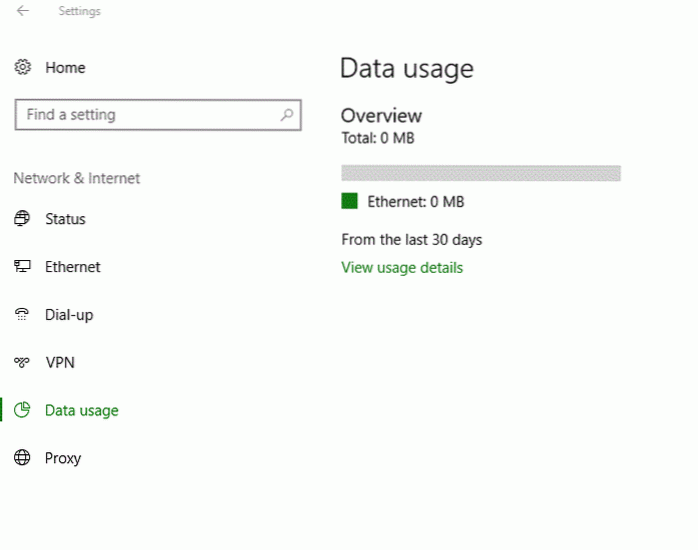
L'une des raisons qui provoquent la rupture de la fonctionnalité d'utilisation des données de Windows 10 est un programme qui utilise les pilotes Kernel Filter-Hook (KFHD). ... La conclusion est que vous ne devriez pas utiliser des pilotes aussi anciens et obsolètes. Si un matériel que vous utilisez ne propose pas de pilotes mis à jour, vous devez contacter le fabricant pour les mettre à jour.
- Quelle est la précision de l'utilisation des données de Windows 10?
- Comment réinitialiser l'utilisation des données sur Windows 10?
- Comment surveiller l'utilisation des données sur Windows 10?
- Comment puis-je empêcher Windows 10 de perdre des données?
Quelle est la précision de l'utilisation des données de Windows 10?
Le système Windows lui-même utilise environ 8.4 Go, suivi de Firefox 1.9 Go, Dropbox, 250 Mo, Skype 200 Mo, Dropbox 175 Mo. Donc, c'est un peu précis.
Comment réinitialiser l'utilisation des données sur Windows 10?
Pour réinitialiser les statistiques d'utilisation des données sous Windows 10, procédez comme suit:
- Ouvrir les paramètres.
- Cliquez sur Réseau & l'Internet.
- Cliquez sur Utilisation des données.
- Cliquez sur le lien Afficher les détails d'utilisation.
- Cliquez sur le bouton Réinitialiser les statistiques d'utilisation.
Comment surveiller l'utilisation des données sur Windows 10?
Vous pouvez vérifier l'utilisation des données dans Windows 10 en suivant les étapes suivantes:
- Utilisez le raccourci clavier touche Windows + I pour ouvrir l'application Paramètres.
- Cliquez sur Réseau & l'Internet.
- Cliquez sur Utilisation des données. ...
- Cliquez sur le lien Détails d'utilisation pour afficher l'utilisation des données réseau pour toutes vos applications installées sur votre ordinateur.
Comment puis-je empêcher Windows 10 de perdre des données?
Économisez sur l'utilisation de vos données Windows 10
- Définissez votre connexion comme mesurée. ...
- Mise à jour 2: la mise à jour des créateurs de Windows 10 clarifie l'installation des mises à jour critiques. ...
- Désactiver les applications d'arrière-plan. ...
- OneDrive. ...
- Désactiver la synchronisation du PC. ...
- Désactiver les notifications. ...
- Désactiver les vignettes dynamiques.